Инструмент · правка фото словами
ИИ-фоторедактор
Не инструменты и слои, а одна строка: «убери провода», «сделай фон белым», «поменяй куртку на синюю». Нейросеть правит снимок сама.
Коротко
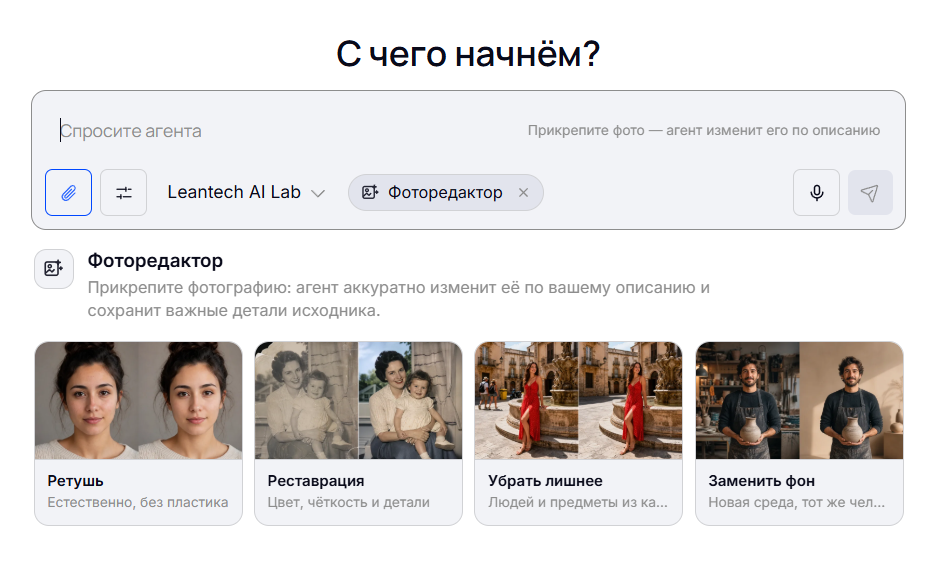
ИИ-фоторедактор правит фотографию по текстовому описанию: вы загружаете снимок и пишете обычными словами, что изменить, — убрать лишний предмет, заменить фон, поправить цвет, добавить деталь. Выделять область и работать со слоями не нужно; нейросеть сама находит нужное место на снимке и перерисовывает только его, сохраняя остальное.
Как это работает
Готовый результат за несколько простых шагов.
- 01
Загрузите фото
Снимок с телефона, скан или картинку. Чем лучше исходник, тем аккуратнее правка.
- 02
Напишите, что поправить
Обычными словами: «убери мусор на переднем плане», «сделай небо ясным», «убери человека справа».
- 03
Нейросеть перерисовывает
Меняет только то, о чём вы попросили, и достраивает фон на месте удалённого — без следов и пятен.
- 04
Правьте дальше или скачивайте
Не понравилось — скажите иначе: «слишком ярко», «верни как было и убери только тень».
Для чего используют
Убрать лишнее из кадра
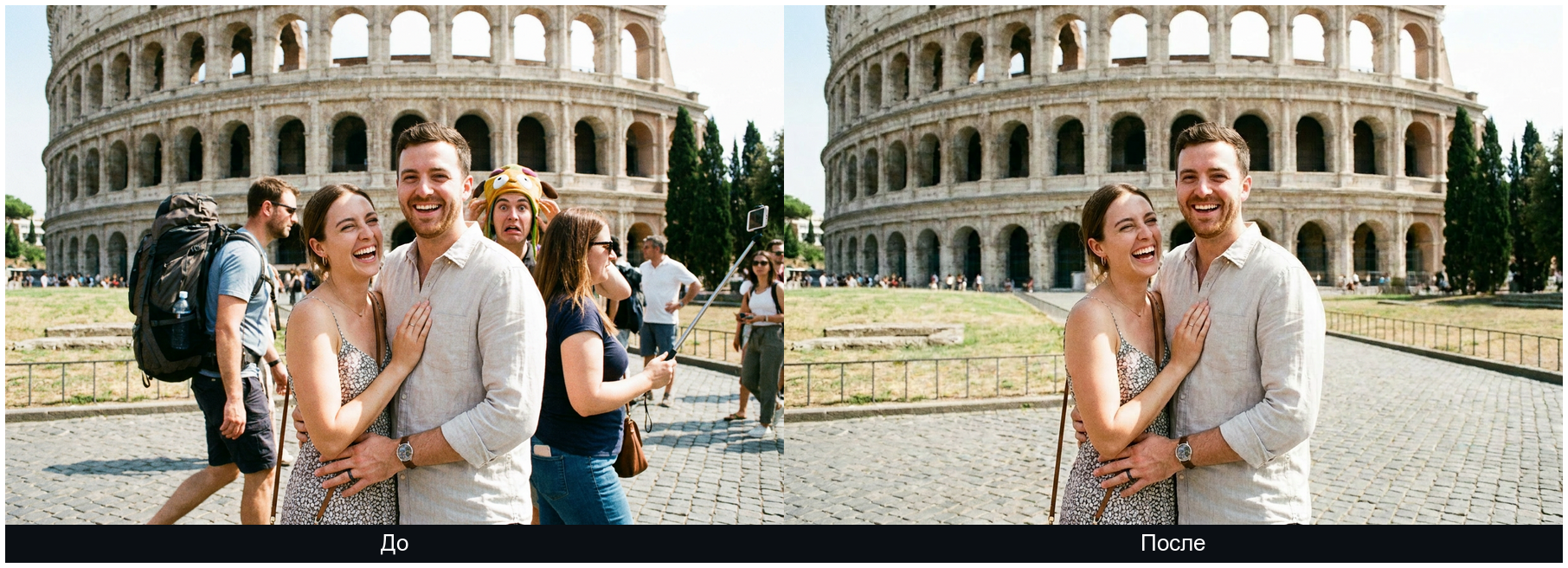
Случайный прохожий, провода, мусор, чужая рука — исчезают, а фон на их месте достраивается.
Заменить или очистить фон
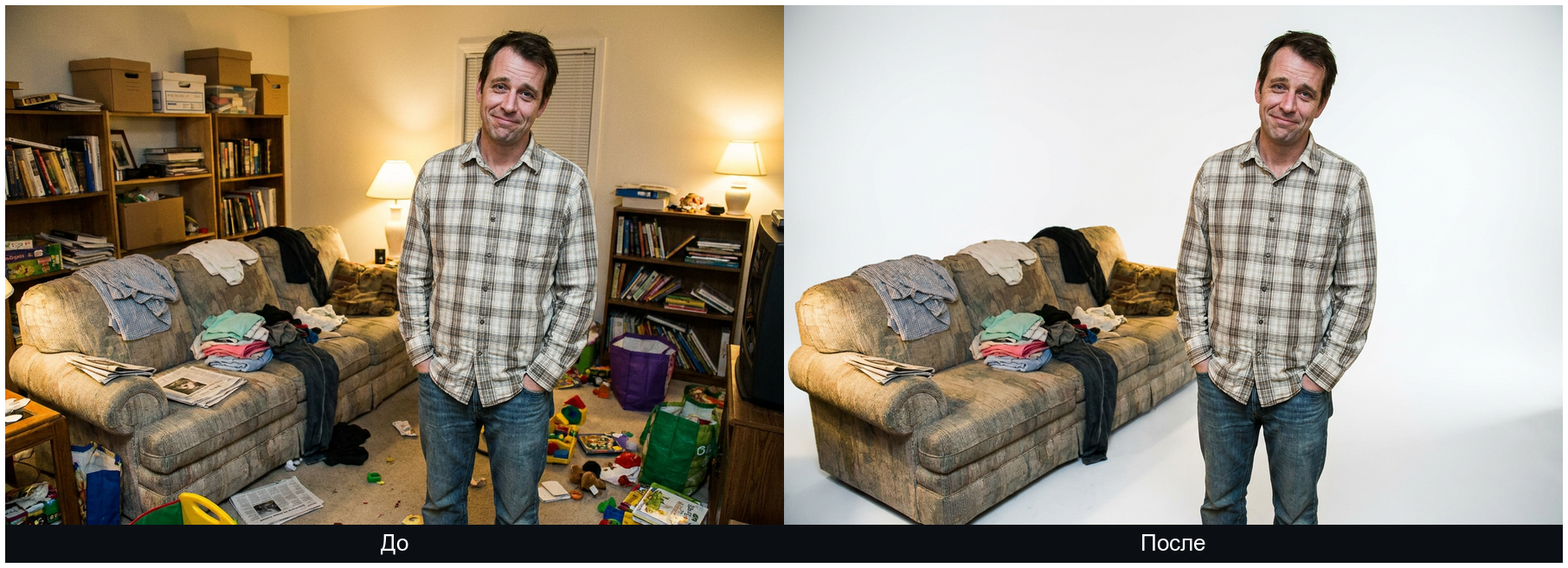
Ровный белый фон под документ или карточку товара, другая обстановка за спиной — одной фразой.
Поменять цвет предмета
Цвет одежды, стены, машины или упаковки — без выделения области и работы с масками.
Добавить то, чего не было
Дорисовать предмет, расширить кадр по краям, заполнить пустое место в композиции.
Поправить свет и тон
Вытянуть тёмный снимок, убрать желтизну от ламп, выровнять пересвет у окна.
Убрать мелкие дефекты
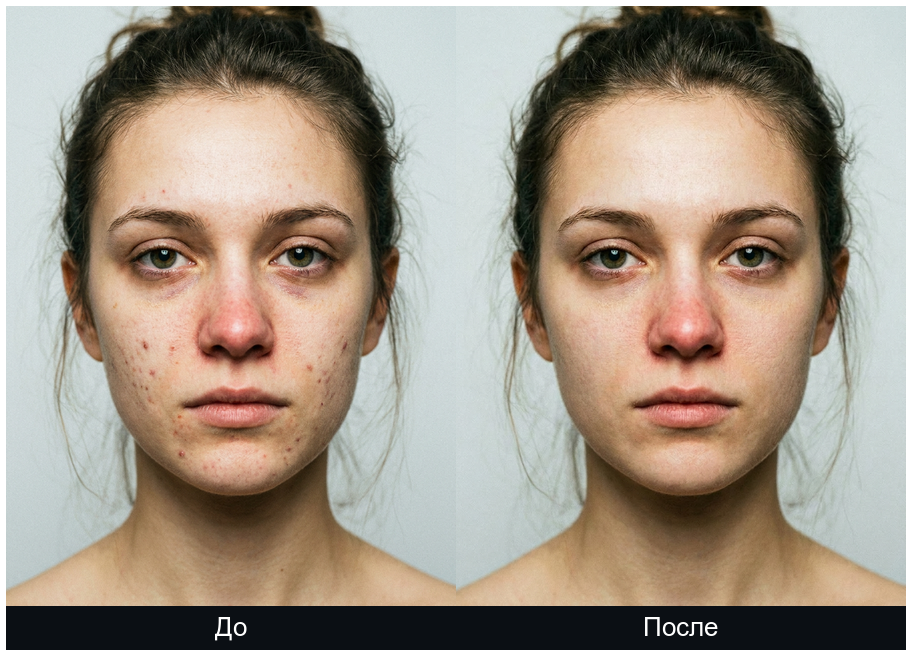
Блик, царапина, пятно на одежде, отражение в стекле — точечная правка без пересъёмки.
Как формулировать правку, чтобы получилось с первого раза
Главное правило — просить одно изменение за раз. Запрос «убери людей, поменяй фон, сделай ярче и добавь цветы» нейросеть выполнит частично и предсказать, что именно она сделает, нельзя. Те же четыре правки по очереди дают результат, который вы контролируете на каждом шаге.
Указывайте место, а не только предмет. «Убери человека» на снимке с толпой — плохой запрос; «убери человека в красной куртке слева от фонаря» — хороший. Ориентиры — цвет, положение в кадре и соседние предметы.
Говорите о результате, а не о технике. «Размой задний план», а не «примени гауссово размытие с радиусом восемь»: редактор понимает задачу, а не названия фильтров.
Когда правка получается хуже и что с этим делать
Труднее всего даётся то, где нужно достроить сложную структуру: лицо за удалённым объектом, текст на упаковке, регулярный узор — плитка, решётка, кирпич. На таких участках достройка правдоподобная, но не дословная, и стык бывает заметен при увеличении.
Второй трудный случай — мелкий и тёмный исходник. Если объект занимает несколько десятков пикселей, восстанавливать нечего, и вместо детали появляется пятно. Помогает исходник в большем разрешении или предварительное улучшение качества снимка.
Если результат не устроил, не переформулируйте всё заново — скажите, что именно не так: «слишком ярко», «верни тень», «оставь всё, но убери только отражение». Такая точечная поправка обычно работает лучше, чем новый запрос с нуля.
Простыми словами
Что значат термины, которые встречаются по теме.
- Правка по описанию
- Изменение снимка текстовой командой вместо ручного выделения и слоёв. Нейросеть сама находит нужную область.
- Достройка фона (inpainting)
- Заполнение места, где был удалённый объект, по соседним деталям — так, чтобы шва не было видно.
- Расширение кадра (outpainting)
- Дорисовка изображения за пределами исходных краёв: удобно, когда для макета не хватает полей.

Попробуйте прямо сейчас
Из России, без VPN, на русском. Начать можно бесплатно.
Частые вопросы
Что такое ИИ-фоторедактор и чем он отличается от обычного?
Как убрать лишний предмет или человека с фотографии?
Можно заменить фон на белый для документа или маркетплейса?
Лицо и остальная часть снимка не изменятся?
Какие фото можно загружать и какого размера?
Это работает из России и сколько стоит?
Похожие инструменты
Правка выполняется image-to-image моделью: снимок и текстовое описание уходят ей одним запросом, модель определяет по описанию нужную область и перерисовывает её, остальное изображение сохраняя. Выделение области вручную не требуется. Точность зависит от разрешения исходника и от того, насколько однозначно описана правка.