Инструмент · фото — новый фон
Заменить фон на фото нейросетью
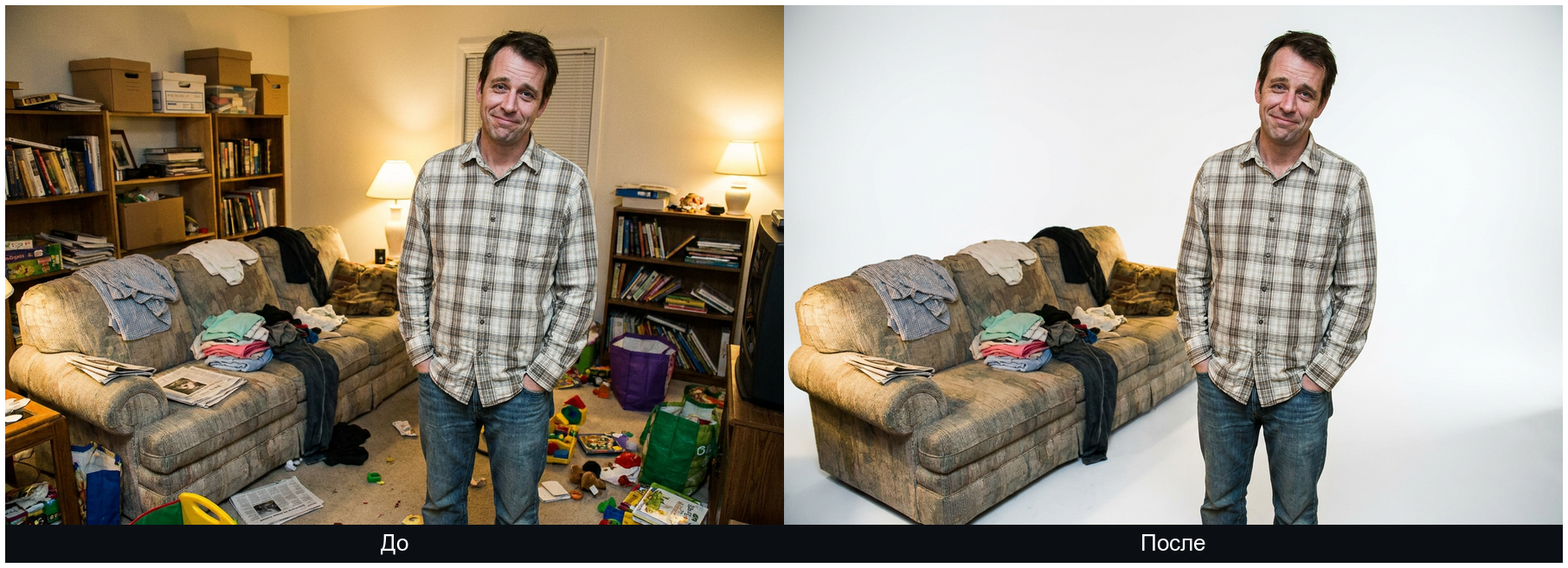
Загрузите снимок и выберите новый фон — нейросеть аккуратно заменит задний фон, сохранив объект с чистыми краями. Студийный белый, размытый офис, природа, город или однотонный цвет. Прямо в браузере, на русском.
Как это работает
Готовый результат за несколько простых шагов.
- 01
Загрузите фото
Портрет или снимок объекта, у которого нужно поменять задний фон.
- 02
Выберите новый фон
Студийный белый, размытый офис, природа, город или однотонный цвет.
- 03
Нейросеть заменяет фон
Отделяет объект от старого фона и подставляет новый, сохраняя чистые края и естественный свет.
- 04
Скачайте результат
Готовое фото с новым фоном — сохраните, используйте для резюме, аватара или карточки товара.
Для чего используют
Сделать студийный белый фон
Заменить пёстрый фон на чистый студийный белый — для документов, резюме и каталогов.
Деловой фон для портрета
Подставить размытый офис позади портрета для делового профиля, резюме или сайта.
Фон-природа для фото
Поменять фон на парк, лес или природу — тёплый и живой задний план.
Городской фон
Подставить размытую городскую улицу для атмосферного портрета.
Однотонный фон для аватара
Заменить фон на ровный однотонный цвет — для аватарки в соцсетях или мессенджере.
Фон для карточки товара
Поставить товар на чистый фон, чтобы карточка для маркетплейса выглядела аккуратно.
Простыми словами
Что значат термины, которые встречаются по теме.
- Замена фона
- Удаление старого заднего фона и подстановка нового — в отличие от простого удаления, объект сразу оказывается на готовом фоне.
- Отделение объекта (сегментация)
- Определение границ главного объекта на фото, чтобы аккуратно отделить его от фона и сохранить чистые края.
- Студийный фон
- Ровный однотонный фон (чаще белый или серый), как в фотостудии — для документов, резюме и каталогов.

Попробуйте прямо сейчас
Из России, без VPN, на русском. Начать можно бесплатно.
Частые вопросы
Как заменить фон на фото нейросетью?
Чем это отличается от удаления фона?
Останутся ли чистые края у объекта?
Можно поставить однотонный цветной фон?
Сам объект не изменится?
Это работает из России и сколько стоит?
Похожие инструменты
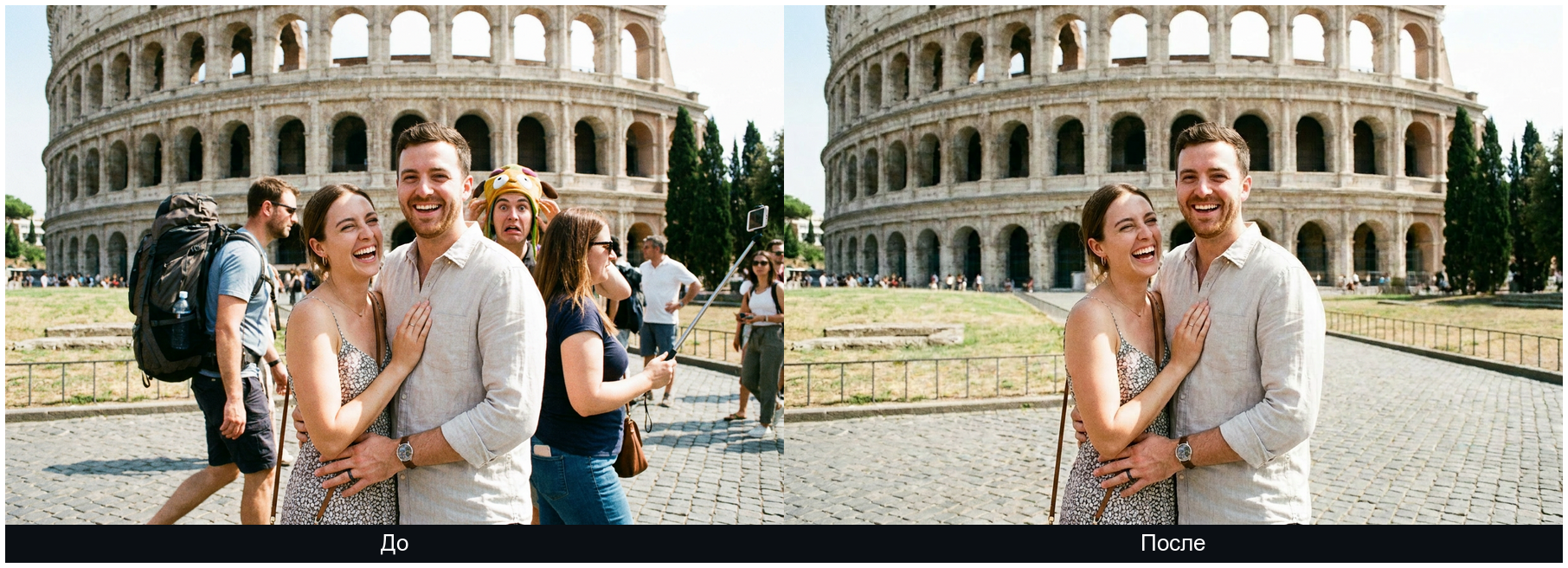
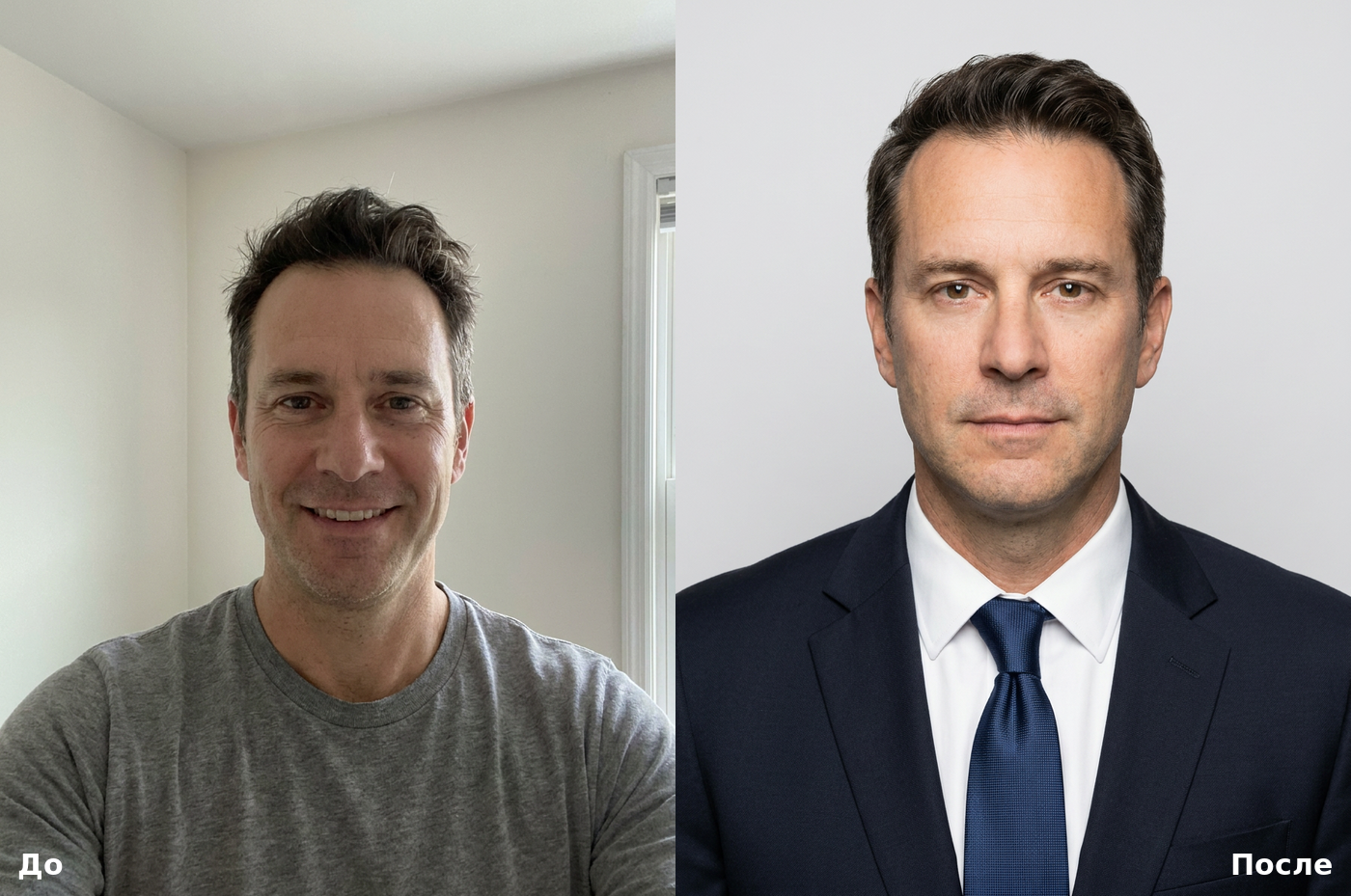
Обработка выполняется image-to-image нейросетью: модель отделяет объект от старого фона и подставляет выбранный новый фон за один проход, сохраняя края объекта и согласуя свет. Качество зависит от сложности контура объекта и исходного снимка.