Luma AI генерация видео инструкция 2026: сервис Dream Machine превращает текст или картинку в реалистичное видео до 5 секунд. Доступ из России без VPN и бесплатный тариф с 10 генерациями в месяц делают его удобным инструментом для повседневных задач. В материале — пошаговые шаги регистрации, создание клипов из текста и фото, готовые промпты для маркетинга и дизайна, а также настройка движения камеры и seed.
- 10 бесплатных видео в месяц, карта не нужна
- Работает в браузере на любом ПК и телефоне
- Генерация из текста и картинки с настраиваемым движением
- Минимальное ожидание — около 30 секунд на ролик
Эта инструкция пригодится и новичкам, которые раньше не работали с нейросетями, и опытным пользователям, которым нужны шаблоны промптов. Вы научитесь регистрироваться, создавать видео из статичных фото и текстовых описаний, управлять камерой и избегать артефактов.
Что такое Luma AI и что умеет Dream Machine
Dream Machine — флагманская модель Luma AI, обученная на огромном массиве видео и изображений. Она понимает текстовые описания любой сложности и может анимировать статичные картинки. Разработчики — команда Luma Labs, известная до этого технологией трёхмерного сканирования объектов с телефона. Нейросеть доступна через веб-интерфейс, скачивать приложение не обязательно.
Основные возможности бесплатной версии:
- Генерация видео по тексту (text-to-video) и по картинке (image-to-video)
- Длительность ролика — до 5 секунд
- Разрешение — 720p, но есть апскейл до более высокого качества для платных тарифов
- Настройка движения камеры: наезд, отъезд, панорама, вращение
- Сохранение истории сгенерированных видео в личном кабинете
Нейросеть особенно хороша в создании плавных, кинематографичных движений и в работе с освещением. Благодаря широкому охвату видеоданных она неплохо справляется с реалистичной симуляцией физики — дым, вода, движения ткани. Это не полноценный видеоредактор, а инструмент быстрой визуализации идей.
Регистрация и доступ из России без VPN
Регистрация в Luma AI занимает пару минут. Для входа нужен только аккаунт Google — сервис не запрашивает номер телефона и не требует подтверждения почты. Интерфейс на английском, но браузерный переводчик справляется без потерь.
Luma Dream Machine как пользоваться после входа? Сразу попадаете на панель с выбором режима.
Пошаговая инструкция:
- Откройте сайт lumalabs.ai/dream-machine в любом браузере — Хроме, Сафари или Яндекс.Браузере.
- Нажмите «Try Dream Machine» в центре экрана.
- Выберите «Continue with Google» и войдите в свой Google-аккаунт.
- Примите условия использования, поставив галочку, и кликните «Accept».
- Вы попадёте в панель управления. Счётчик в левом верхнем углу показывает оставшееся число бесплатных генераций.
Бесплатный тариф даёт 10 генераций в месяц без привязки карты. В России Luma AI открывается без VPN, скорость стабильная. Для расширения лимита можно приобрести платные кредиты российской картой через Google Pay — если он доступен на аккаунте. Промокодов для бесплатного пользования не требуется.
Текст в видео: пошаговая инструкция с примерами
Текстовый режим — основной инструмент Dream Machine. Вы описываете сцену, а нейросеть генерирует короткий ролик. Чтобы получить предсказуемый результат, действуйте так:
- В панели нажмите «Text-to-Video».
- В поле «Prompt» введите описание. Рекомендуем английский для деталей, русский тоже работает: например, «Кружка кофе на деревянном столе, пар медленно поднимается, утренний свет, макросъёмка».
- Выберите соотношение сторон: квадрат (1:1) для постов, горизонталь (16:9) для презентаций, вертикаль (9:16) для рилс.
- При необходимости откройте «Advanced settings» и задайте параметры.
- Нажмите «Generate» — ожидание от 30 секунд до пары минут.
- Скачайте готовое видео кнопкой «Download».
Несколько работающих приёмов для промпта:
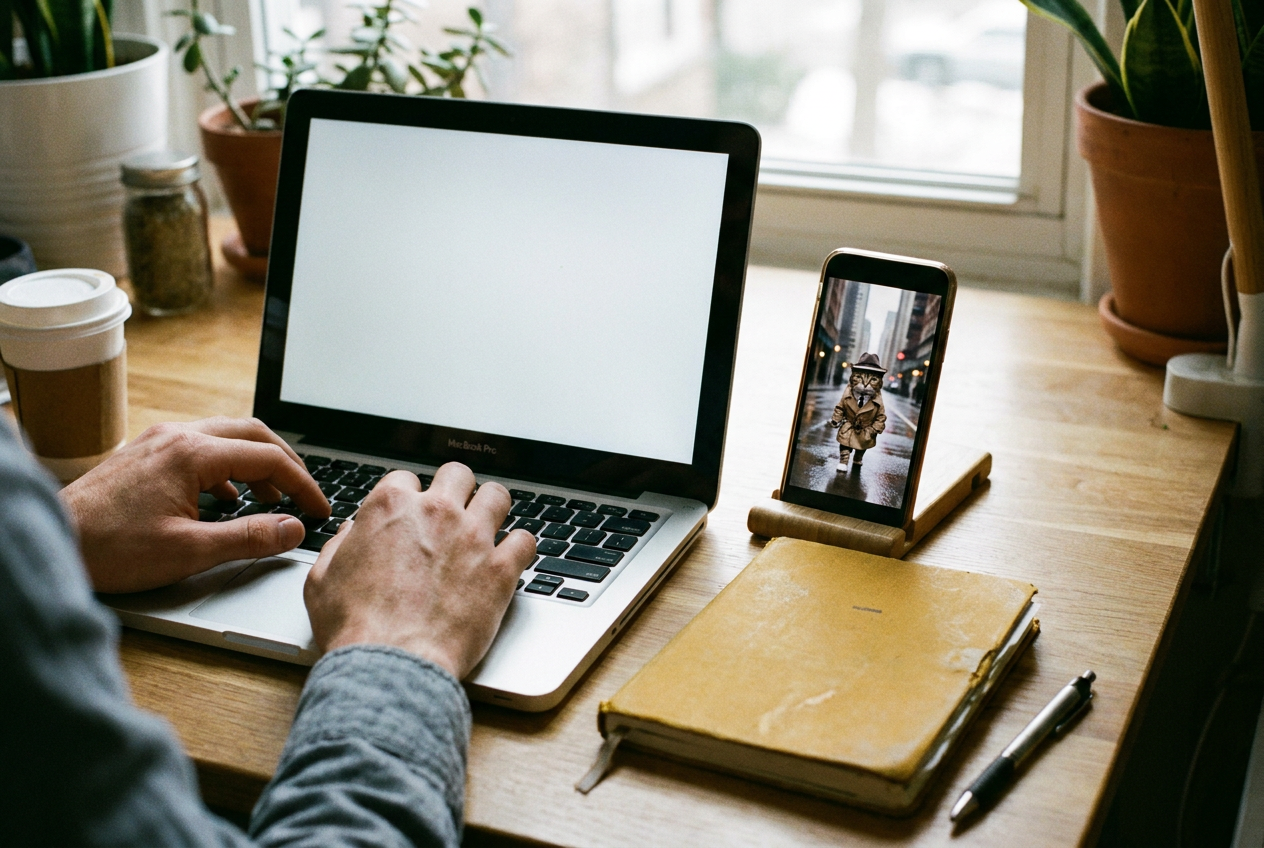
- Опишите главный объект и его действие: «Кот в шляпе детектива идёт по тёмной улице, стиль нуар».
- Добавьте атмосферу: «Туманное озеро на рассвете, лёгкие волны, птицы вдалеке».
- Укажите стиль съёмки: «Stop motion animation, кукольный домик, тёплый свет».
- Ограничьтесь 2–3 предложениями, длинные описания путают модель.
Экспериментируйте с Negative prompt: добавляйте «blurry, distorted, extra limbs» — это снижает количество брака. Для повторяемости используйте seed. Если нужно, чтобы объект всегда находился в центре, укажите «center framing».
Пример промпта для реалистичной сцены: «A person walking through a snowy forest, camera tracking from behind, natural winter light, 35mm lens». Результат — плавное движение камеры за объектом без артефактов.
Видео из фото нейросеть Luma: анимация любых изображений
Режим image-to-video оживляет одну картинку: фотографию, цифровой рисунок или кадр из игры. Это самый простой способ получить видео из фото нейросетью Luma — достаточно загрузить файл и задать движение.
Алгоритм:
- Нажмите «Image-to-Video» в главном меню.
- Перетащите изображение в зону загрузки или выберите с диска. Поддерживаются JPG, PNG, WEBP.
- При желании опишите, что должно произойти: «Человек улыбается», «Камера плавно отъезжает». Если поле оставить пустым, нейросеть сама придумает лёгкое движение.
- Ползунком «Motion strength» установите интенсивность анимации. Для портрета хватит 3–4, для динамичной сцены — до 5–6.
- Нажмите «Generate».
Практические сценарии:
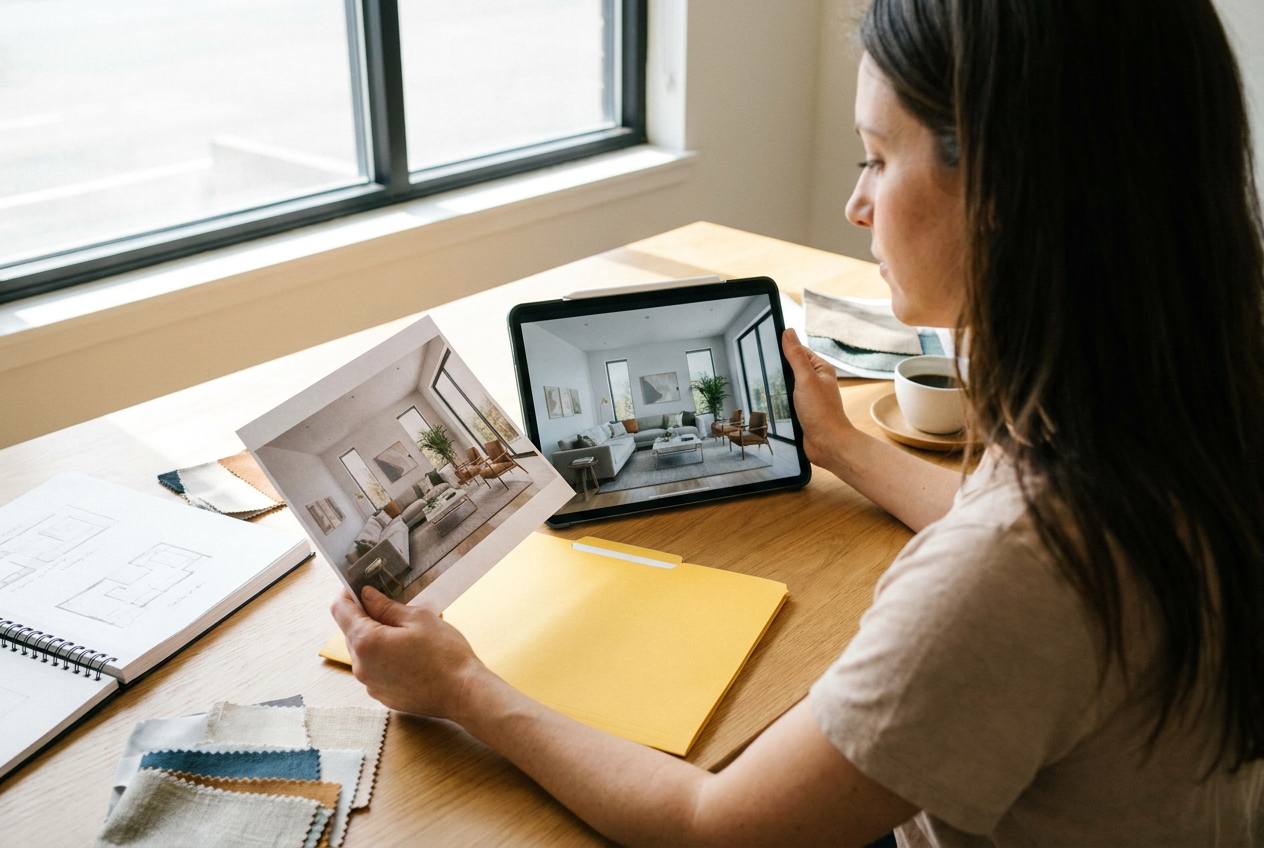
- Дизайн интерьера: загружаете рендер комнаты, описываете панораму — клиент получает видеоэкскурсию.
- Татуировка: анимируете эскиз, чтобы показать, как рисунок двигается на теле.
- Убрать лишнее с фото нельзя напрямую, но можно отредактировать снимок в другом редакторе, а затем подать на Luma и добавить анимацию фона.
Важно: при Motion strength >6 лицо может искажаться. Начинайте с малых значений и повышайте постепенно. Готовое видео можно скачать в формате MP4.
Промпты для Luma AI: готовые шаблоны под разные задачи
Проверенные формулировки, которые сразу дают рабочий результат. Берите и подставляйте свои детали.
Маркетолог:
- «Dew drops sliding down a cold can of soda, condensation, slow motion, macro, summer vibe» — реклама напитка.
- «Phone screen showing a fitness app, camera zooms in, hand clicking the button, bright natural light» — демонстрация интерфейса.
Дизайнер:
- «Architectural blueprint unfolds on a table, ink bleeding into watercolor rendering, time-lapse, soft morning light» — концептуальный ролик.
- «3D model of a sneaker rotating on a turntable, studio lighting, seamless loop» — презентация продукта.
SMM-специалист:
- «Confetti bursting from a gift box, slow motion, colorful, looping, white background» — стикер для сторис.
- «Hands opening a vintage book, dust particles dancing in light, cozy library atmosphere» — заставка для блога.
Копирайтер:
- «Pen writing calligraphy on paper, ink glowing, magical sparks, close-up» — иллюстрация статьи.
- «Typewriter keys moving, paper scrolling, old newsroom vibe, cinematic» — тизерная анимация.
Не увлекайтесь детализацией: нейросеть лучше понимает короткие, образные фразы. Если результат странный, сократите промпт и уберите лишние прилагательные.
Расширенные настройки: управление камерой, seed и качество
Вкладка Advanced settings превращает любительское видео в профессиональную заготовку. Все параметры доступны даже на бесплатном тарифе.
Движение камеры:
Dream Machine предлагает несколько предустановок:
- «Zoom In» — наезд на объект.
- «Zoom Out» — отъезд.
- «Pan Left/Right» — панорама вбок.
- «Orbit Left/Right» — облёт по кругу.
- «None» — статика, движение только самих элементов.
Выбор зависит от контента: для портрета — Zoom In, для интерьера — Pan, для товара — Orbit. Если оставить «None», нейросеть решит сама, но иногда угадывает плохо.
Negative prompt:
Поле для того, чего в видео быть не должно. Универсальная заготовка: «blurry, deformed hands, text, watermarks, jpeg artifacts». Убирает типовые артефакты.
Seed:
Числовой код, фиксирующий случайность. Если результат понравился, скопируйте seed при повторной генерации — получите тот же композинг с небольшими вариациями. Это удобно, когда нужно поправить одну деталь.
Качество:
На бесплатном тарифе финальное видео — 720p. Для многих задач, особенно соцсетей, этого хватает. Платный апскейл до 1080p или выше доступен при покупке кредитов. 10 кредитов стоят около $1, оплата по факту генерации.
Частые ошибки при создании видео в Luma AI и их исправление
Собрали проблемы, с которыми сталкиваются новички, и быстрые решения.
- Слишком длинный промпт. Если описать сцену на 10 строк, нейросеть выхватит случайные детали и получится каша. Укоротите до 2–3 предложений.
- Motion strength на максимуме. При значении 7–8 объекты деформируются, лица плывут. Начинайте с 3–4 и поднимайте при неудаче.
- Игнорирование Negative prompt. Поле необязательное, но без него часто появляются размытие и лишние конечности. Впишите «blurry, distorted, extra limbs» — это убирает 90% артефактов.
- Попытка сделать сложное многоэтапное движение. Luma не понимает сценарии: «человек идёт, потом берёт кружку, потом садится». Генерируйте отдельные клипы и склеивайте.
- Пренебрежение seed. Если видео почти идеальное, а вы запускаете новую генерацию без seed — получите совсем другой результат. Запоминайте удачные коды.
- Создание видео без учёта движения камеры. Статичные сцены смотрятся скучно, даже лёгкий Zoom оживляет картинку. Выбирайте Camera motion всегда, когда есть главный объект.

Комментарии · Вопросы читателей
На вопросы отвечает редакция LeanTech AI-хаба. Хотите свой вопрос — напишите на hello@leantech.ai.
А есть ли какой-то способ ускорить генерацию? Иногда ждать приходится дольше минуты, а для рабочего процесса это критично.
Скорость зависит от загрузки серверов Luma. В пиковые часы генерация может идти до двух минут. Рекомендую ставить задачу на ночь или использовать платный тариф — там приоритетная очередь.
Пробовала анимировать интерьерный рендер — получилось размыто по углам. Есть ли способ сохранить чёткость деталей в динамике?
Это типичная проблема при большом угле обзора. Попробуйте обрезать изображение, чтобы оставить только центральную часть с ключевым объектом, и ставьте Motion strength не выше 4. А ещё Negative prompt с «blur, distortion» помогает, но не идеально.
Можно ли как-то склеить несколько сгенерированных клипов в один ролик прямо в Luma? Или только скачивать и монтировать отдельно?
Встроенного редактора в Dream Machine нет. Придётся склеивать в любом видеоредакторе — на телефоне хватит CapCut или InShot. Это даёт больше гибкости: можно добавить переходы, музыку и текст.