Нейросеть для обработки фото — это программа или онлайн-сервис, использующий искусственный интеллект для автоматического улучшения, восстановления или изменения изображений. Вам не нужно уметь работать в Photoshop: нейросеть сама повысит резкость, уберёт шумы, раскрасит чёрно-белый снимок или аккуратно вырежет объект из фона. В этой подборке — восемь реально бесплатных сервисов, которые работают в России без танцев с VPN и бубном: Шедеврум (Яндекс), Кандинский (Сбер), Fotor, Pixlr, Let's Enhance, Deep Dream Generator, Remini и Img2Go.
- Бесплатные лимиты есть у всех: от 3–5 улучшений в день до полного бесплатного набора фильтров.
- VPN не нужен для веб-версий шести из восьми сервисов; мобильные приложения могут потребовать обходных путей.
- Русский интерфейс — у Шедеврума и Кандинского, остальные на английском, но интуитивно понятны.
- Оплата картой РФ требуется только для расширенных тарифов; бесплатный функционал доступен без привязки карты.
Статья пригодится всем, кто хочет быстро привести в порядок семейные архивы, сделать фото для резюме, подготовить картинку к посту в соцсетях или просто поэкспериментировать с нейросетями без погружения в технические дебри. Дальше мы расскажем, как устроены такие инструменты, дадим пошаговую инструкцию, сравним условия и укажем, где действительно можно обойтись без регистрации и VPN.
Как работают нейросети для обработки фото
Нейросеть для обработки фото тренируется на миллионах изображений: она «видит», как выглядят чёткие и размытые снимки, качественные и шумные, цветные и чёрно-белые. Когда вы загружаете свою картинку, алгоритм с высокой точностью предсказывает, как восстановить недостающие детали, добавить естественные цвета или отделить объект от фона.
В отличие от классического редактора, где вы вручную двигаете ползунки резкости и насыщенности, нейросеть делает работу за вас — и часто за секунды. Самые востребованные сценарии:
- улучшение качества фото (апскейлинг, удаление шумов);
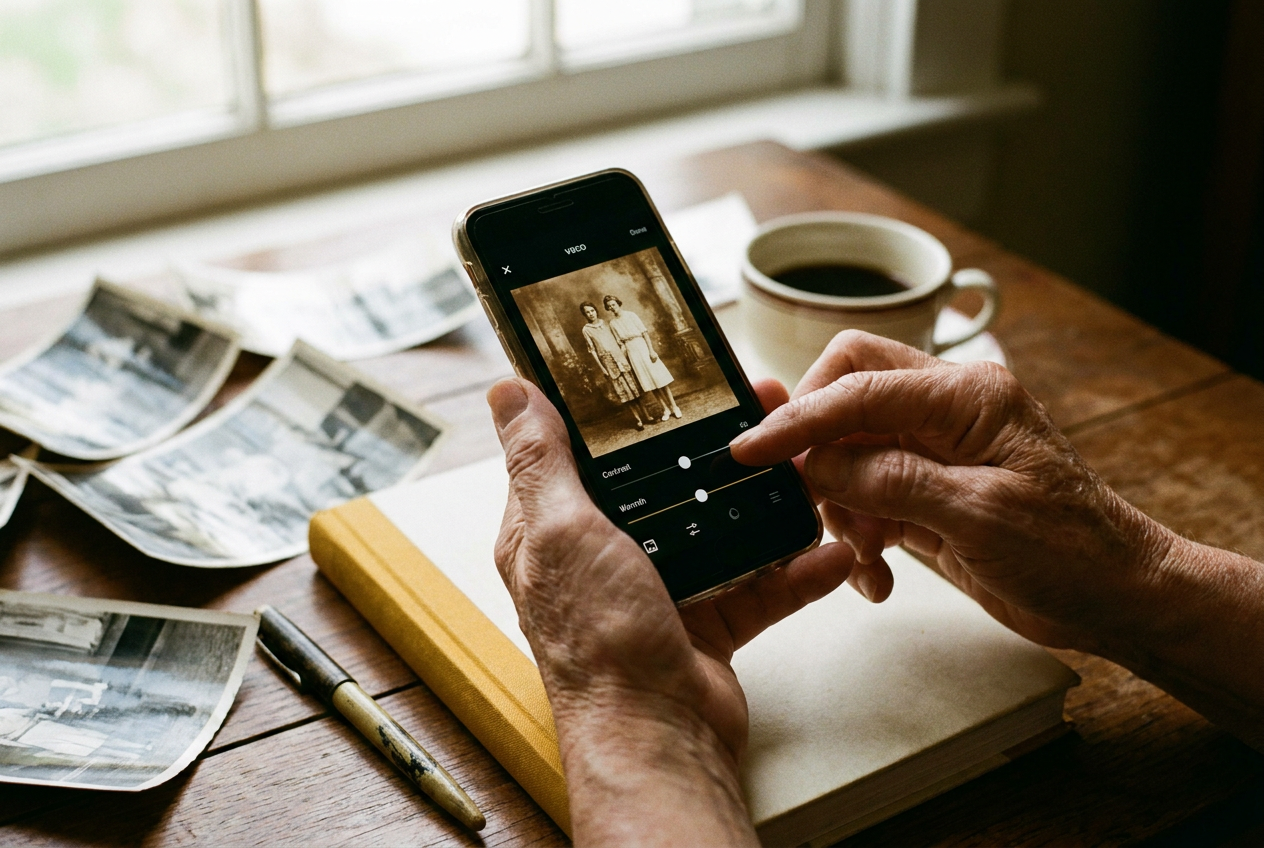
- реставрация старых и повреждённых снимков;
- раскрашивание чёрно-белых кадров;
- удаление или замена фона;
- ретушь портретов (убрать красные глаза, выровнять тон кожи).
8 лучших бесплатных нейросетей для обработки фото
Каждый из описанных ниже сервисов имеет бесплатный тариф и может быть запущен из России без специальных технических ухищрений. Мы проверили актуальные условия на май 2026 года и собрали их в удобную таблицу.
Шедеврум (Яндекс)
Российский сервис от Яндекса, который умеет не только генерировать картинки по тексту, но и обрабатывать загруженные фото. Доступен через веб-интерфейс и мобильное приложение. Интерфейс полностью на русском, регистрация через Яндекс ID обязательна, но для обработки снимков она и так есть у большинства пользователей.
Как обработать фото пошагово:
- Зайдите на сайт shedevrum.ai или откройте приложение.
- Авторизуйтесь через Яндекс.
- Нажмите кнопку «+» и выберите «Загрузить фото».
- После загрузки выберите фильтр или эффект из предложенных — нейросеть обработает снимок автоматически.
- Сохраните результат на устройство.
Бесплатный лимит: неограниченное число обработок в базовом режиме. Для профессиональной ретуши есть платные опции, но они необязательны.
Кандинский (Сбер)
Ещё один отечественный инструмент, встроенный в экосистему GigaChat. Позволяет генерировать изображения по описанию, но также предлагает функции улучшения и стилизации уже готовых фотографий. Работает через веб-интерфейс и мобильное приложение Сбера.
Пошаговая инструкция:
- Перейдите на сайт kandinsky.ai или откройте приложение СберБанк Онлайн и найдите раздел GigaChat.
- Авторизуйтесь по номеру телефона или через Сбер ID.
- Выберите вкладку «Изображения» и загрузите своё фото.
- Примените фильтр «Улучшение» или «Стилизация».
- Скачайте обработанный кадр.
Лимит бесплатного использования: до 30 обработок в сутки. VPN не требуется, интерфейс русский.
Fotor
Международный онлайн-редактор фото с широким набором AI-инструментов: улучшение качества, ретушь портретов, удаление фона, HDR-эффекты. Работает прямо в браузере, установка не нужна. Интерфейс на английском, но все иконки понятны.
Как пользоваться:
- Откройте сайт fotor.com.
- Нажмите «Edit a Photo» и загрузите изображение.
- В левом меню выберите «AI Enhancer» или «One-Tap Enhance» для автоматической коррекции.
- При необходимости примените другие фильтры (портретная ретушь, удаление фона).
- Нажмите «Download» для сохранения результата.
Бесплатный тариф: базовые AI-функции без ограничений по количеству, но с водяным знаком, который можно убрать за подписку. VPN для веб-версии не нужен.
Pixlr
Популярный фоторедактор, работающий в браузере и в мобильном приложении. Предлагает AI-инструменты: автоулучшение, удаление фона, ретушь лица. Интерфейс английский, частично переведён на русский.
Шаги:
- Зайдите на pixlr.com и выберите «Pixlr Editor».
- Откройте фотографию.
- В меню «Filter» выберите «Auto Fix» для мгновенного улучшения.
- Для удаления фона используйте инструмент «AI Cutout».
- Сохраните изображение кнопкой «Save».
Бесплатный лимит: 3 сохранения в день без водяного знака; дополнительные экспорты — по подписке. Доступен в России без VPN.
Let's Enhance
Специализированный сервис для апскейлинга (увеличения разрешения) и улучшения качества снимков. Подойдёт, если нужно распечатать маленькое фото на большом формате или исправить размытость. Работает только через веб.
Инструкция:
- Перейдите на letsenhance.io.
- Зарегистрируйтесь (почта или Google-аккаунт).
- Перетащите изображение в окно загрузки.
- Выберите тип улучшения: «Smart Enhance», «Tone Enhancement» или «JPEG Artifact Removal».
- Нажмите «Start processing» и дождитесь результата.
- Скачайте готовый файл.
Бесплатно: 10 кредитов при регистрации (примерно 5–10 обработок). Далее — подписка. Российские карты для подписки не принимаются, но бесплатный пробный период не требует оплаты.
Deep Dream Generator
Один из старейших нейросетевых фоторедакторов. Известен своими психоделическими стилями, но также содержит инструменты для обычного улучшения и стилизации. Работает через сайт.
Как обработать фото:
- Откройте deepdreamgenerator.com.
- Зарегистрируйтесь или войдите.
- В разделе «Generate» загрузите своё изображение.
- Выберите стиль (Style) из галереи или оставьте «Enhance» для повышения качества.
- Нажмите «Generate».
- Сохраните результат.
Бесплатный тариф: 3 генерации в день в низком разрешении. Для высокого качества требуется подписка. VPN не нужен.
Remini
Мобильное приложение (Android/iOS), ставшее вирусным благодаря функции улучшения лиц и восстановления старых фото. Из России приложение можно установить через RuStore или скачав APK-файл с официального сайта, если Google Play недоступен.
Пошаговая инструкция для смартфона:
- Установите Remini из доступного магазина приложений.
- Откройте и пройдите короткую регистрацию.
- Нажмите «Enhance» и выберите фото из галереи.
- Дождитесь обработки и просмотрите результат.
- При необходимости повторите для отдельных лиц (функция Face Enhance).
- Сохраните фото на устройство.
Бесплатно: 5 улучшений в день с рекламой. Подписка открывает безлимит, но оплата российской картой возможна не всегда — работают только некоторые иностранные карты или оплата через RuStore. Сама обработка выполняется на устройстве, VPN не требуется.
Img2Go
Онлайн-комбайн для конвертации и обработки изображений. Включает AI-инструменты: улучшение качества, удаление фона, повышение резкости, раскрашивание. Не требует установки, работает в браузере.
Как это работает:
- Зайдите на img2go.com.
- Выберите нужный инструмент: «AI Image Enhancer», «Colorize Photo» или «Background Remover».
- Загрузите фото.
- Дождитесь автоматической обработки.
- Скачайте готовый файл.
Бесплатные лимиты: до 10 обработок в день для незарегистрированных пользователей. После регистрации лимит увеличивается. VPN не требуется.
Сравнительная таблица: возможности и лимиты
Чтобы быстро сориентироваться, мы свели ключевые параметры в таблицу. В столбце «Бесплатный лимит» указан объём использования, доступный без ввода платёжных данных. «VPN» — нужен ли для доступа к веб-версии с территории РФ (по состоянию на май 2026).
Пошаговая инструкция по обработке фото с помощью нейросети
Общий алгоритм подходит для большинства сервисов из подборки. Разберём на примере задачи «улучшить качество старой семейной фотографии».
Шаг 1. Выберите сервис. Если нужен русский интерфейс и не хотите возиться с регистрацией — берите Шедеврум. Если важен профессиональный апскейлинг с контролем настроек — Let's Enhance.
Шаг 2. Подготовьте файл. Сохраните оригинал в формате JPEG или PNG. Для старых снимков сделайте максимально чёткое фото на телефон при дневном свете, без бликов.
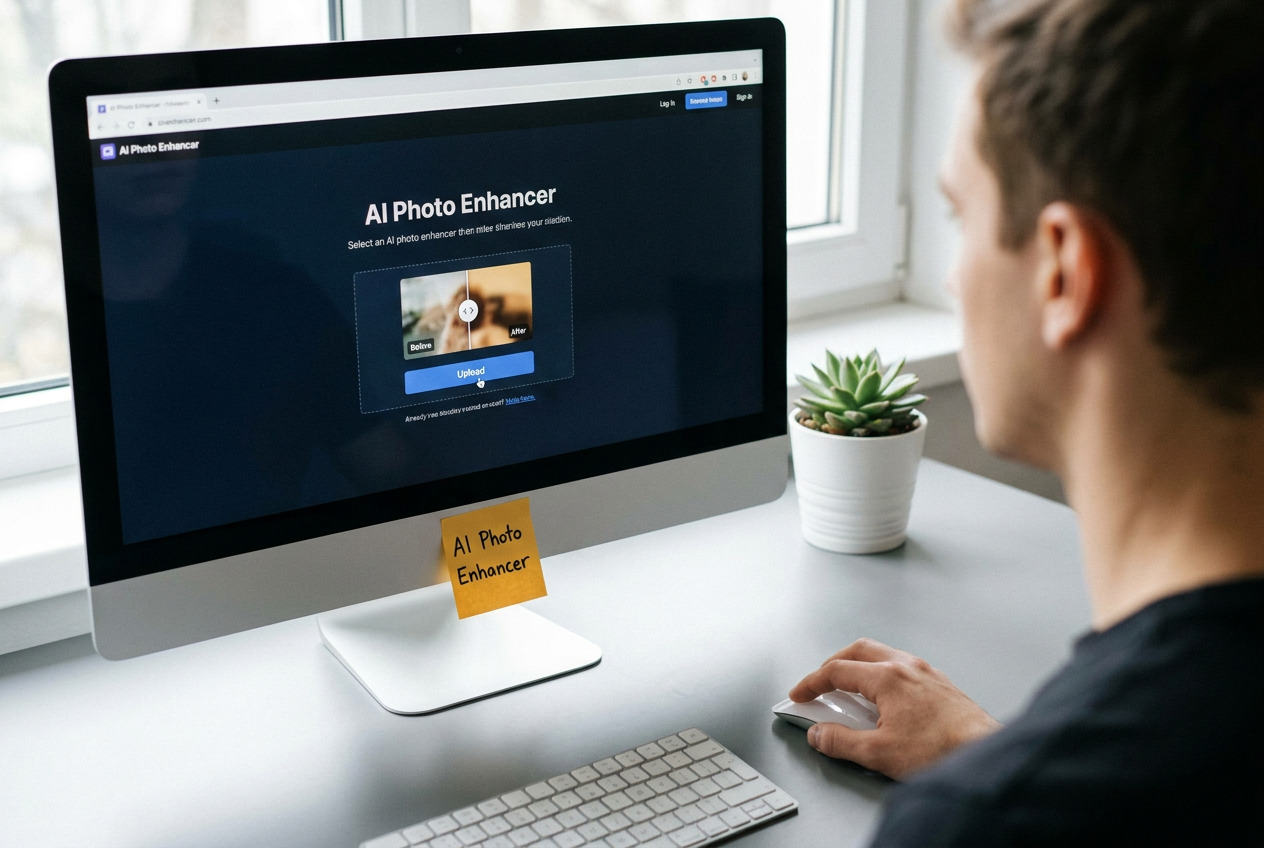
Шаг 3. Загрузите фото в сервис. Обычно это кнопка «Upload» или «Загрузить». Перетащите файл мышью или выберите из памяти устройства.
Шаг 4. Запустите обработку. В большинстве сервисов она начинается автоматически после загрузки. Иногда нужно выбрать режим: «Enhance», «Улучшить», «AI Upscaler».
Шаг 5. Сохраните результат. После обработки нажмите «Download» или «Сохранить». Сравните с оригиналом: если качество всё ещё не идеальное, попробуйте другой сервис — разные нейросети дают разный результат.
Доступ из России: что нужно знать о VPN и оплате
Главная головная боль российского пользователя — блокировки западных сервисов и невозможность оплатить подписку привычной картой. Вот несколько проверенных фактов:
- Шедеврум и Кандинский работают без VPN и принимают оплату через российские платёжные системы.
- Fotor, Pixlr, Deep Dream Generator, Let's Enhance, Img2Go доступны из России без VPN в веб-версии.
- Remini (мобильное приложение) скачивается через RuStore или напрямую APK-файлом — установка и использование не требуют VPN.
- Платные подписки иностранных сервисов (Fotor Pro, Remini Premium и т.п.), скорее всего, не получится оплатить российской картой. Используйте бесплатные лимиты или ищите альтернативные способы оплаты (через RuStore, если приложение там есть).
Для iOS-пользователей в России могут быть нюансы: установка приложений западных разработчиков иногда требует смены региона Apple ID. В таких случаях проще пользоваться веб-версиями через браузер — Safari или Chrome без VPN открывают все перечисленные сайты.
Частые ошибки и как их избежать
Даже простые нейросети иногда дают не тот результат, который вы ожидали. Основные промахи и способы их предотвратить:
- Загрузка слишком маленькой фотографии. Если исходник размером 200×200 пикселей, нейросеть не сможет вытянуть из него высокое разрешение — она дорисует детали, и они могут выглядеть неестественно. Старайтесь использовать изображения хотя бы 800 пикселей по большей стороне.
- Ожидание идеального результата с первого раза. Ни одна нейросеть не гарантирует 100% качество — иногда проще сделать несколько попыток в разных сервисах и выбрать лучший вариант.
- Игнорирование водяных знаков. Бесплатные версии часто оставляют логотип на фото. Если это критично, ищите сервис без маркировки (как Шедеврум) или используйте платный тариф.
- Неправильный выбор инструмента. Для удаления фона нужен специализированный AI-резак, а не общий улучшайзер. В Pixlr и Img2Go есть отдельные кнопки для вырезания объекта.
- Забывают про авторские права. Обрабатывая фото, сделанное профессиональным фотографом, убедитесь, что у вас есть право его изменять.

Вывод: какую нейросеть выбрать для обработки фото
Универсального рецепта нет — всё зависит от задачи и уровня погружения. Для быстрой обработки на смартфоне удобен Remini. Если нужен русский интерфейс и не хочется разбираться в настройках, Шедеврум и Кандинский справятся отлично. Для профессионального апскейла снимков, предназначенных для печати, имеет смысл потратить бесплатные кредиты Let's Enhance.
Большинство сервисов из подборки действительно бесплатны и работают из России без танцев с бубном — остаётся только попробовать и найти тот, чей результат устроит именно вас.


Комментарии · Вопросы читателей
На вопросы отвечает редакция LeanTech AI-хаба. Хотите свой вопрос — напишите на hello@leantech.ai.
Подскажите, если нужно просто за несколько секунд повысить чёткость фото на телефоне, какое приложение самое быстрое? Не хочется регистрироваться.
Анна, без регистрации можно попробовать Pixlr или Img2Go — они быстрые и работают прямо в браузере. Но если хотите русский интерфейс и мгновенный результат без водяных знаков, Шедеврум всё-таки лучший вариант: он требует Яндекс ID, но у многих он уже есть.
Remini реально крут для лиц, но у меня он стал тормозить после нескольких обработок. Это из-за бесплатного лимита или телефон слабый?
Сергей, скорее всего, дело в бесплатном лимите — Remini даёт 5 обработок в день, и после исчерпания начинает снижать приоритет очереди. Попробуйте подождать или перезагрузить приложение. На слабых телефонах обработка тоже может быть дольше.
А для раскрашивания чёрно-белых фото какой сервис посоветуете? Чтобы не ушло в кислотные цвета.
Ольга, для мягкого раскрашивания хорошо подходит Img2Go (инструмент «Colorize Photo») и Кандинский. Кандинский может стилизовать, но даёт более естественные оттенки. Также Deep Dream Generator при аккуратном выборе стиля выдаёт очень аутентичную палитру.