Krea AI обзор на русском: это онлайн-платформа для генерации и улучшения изображений с уникальным режимом реального времени. Главная фишка — Canvas: вы рисуете скетч, а нейросеть мгновенно превращает его в детализированную картинку. В 2026 году сервис доступен бесплатно, работает без VPN и принимает российские карты для платных тарифов. Ключевые возможности:
- Canvas — рисование с нейросетью в реальном времени
- Enhance — улучшение качества фото и удаление шума
- Upscale — увеличение разрешения до 4K и выше
- Pattern — генерация бесшовных текстур
- Image — создание изображений по текстовому описанию
Krea AI подойдёт дизайнерам, иллюстраторам, SMM-специалистам и просто творческим людям, которые хотят быстро создавать уникальный визуал без долгой настройки промптов. В обзоре разберём, как пользоваться Canvas, улучшать качество фото, масштабировать картинки и применять нейросеть для рисования в реальном времени. Все примеры и рекомендации проверены на практике автором русскоязычного вики о нейросетях Алексеем Тихоновым по состоянию на июнь 2026 года.
Что такое Canvas в Krea AI и как он меняет процесс генерации
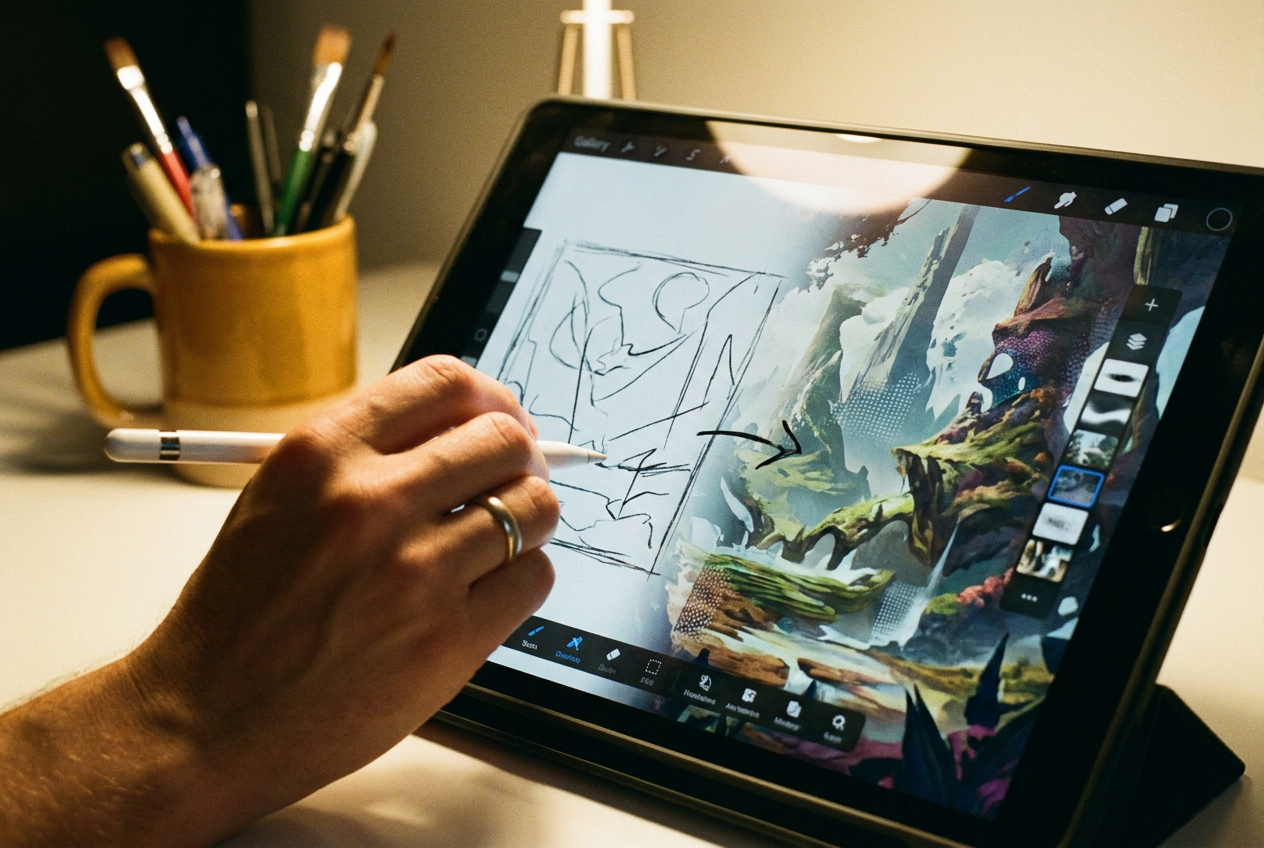
Canvas — это главная особенность Krea AI, ради которой многие выбирают платформу. В отличие от обычных генераторов, где вы пишете текстовый запрос и получаете готовую картинку, здесь вы рисуете вместе с нейросетью. На холсте можно набросать несколько линий или грубый эскиз, а Krea AI в реальном времени дополнит их в выбранном стиле — фотореализм, аниме, 3D-рендер или абстракция. Это даёт полный контроль над композицией и позволяет итеративно доводить результат до нужного вида.
Принцип работы Canvas прост:
- Откройте раздел Canvas в интерфейсе Krea AI.
- Выберите пресет стиля или загрузите референсное изображение.
- Начните рисовать любым инструментом — кистью, пером или даже простой мышью.
- Нейросеть обрабатывает каждый штрих и мгновенно генерирует детали, сохраняя общую форму.
- При необходимости подправьте мазки — результат обновляется на лету.
Для дизайнеров Canvas заменяет часы возни с референсами и набросками. Вы можете за пару минут создать концепт-арт, раскадровку или макет логотипа. Для обычных пользователей это возможность воплотить идею, даже если они никогда не рисовали профессионально. Достаточно наметить силуэт, а нейросеть достроит детали.
Ключевое преимущество — предсказуемость. Вместо того чтобы переписывать промпт в надежде угадать композицию, вы просто рисуете то, что хотите увидеть. Krea AI реагирует на форму и цвет, а не только на текст, поэтому результат реже расходится с замыслом.
Все режимы Krea AI: от апскейла до рисования
Помимо Canvas, платформа включает ещё четыре основных режима, которые покрывают почти все потребности в создании и обработке изображений.
Image — классическая генерация по текстовому описанию. Вы вводите промпт, выбираете соотношение сторон и стиль, а через несколько секунд получаете изображение. Качество сопоставимо с ведущими моделями, но главный плюс — интеграция с Canvas. Любое сгенерированное изображение можно открыть на холсте и доработать в реальном времени.
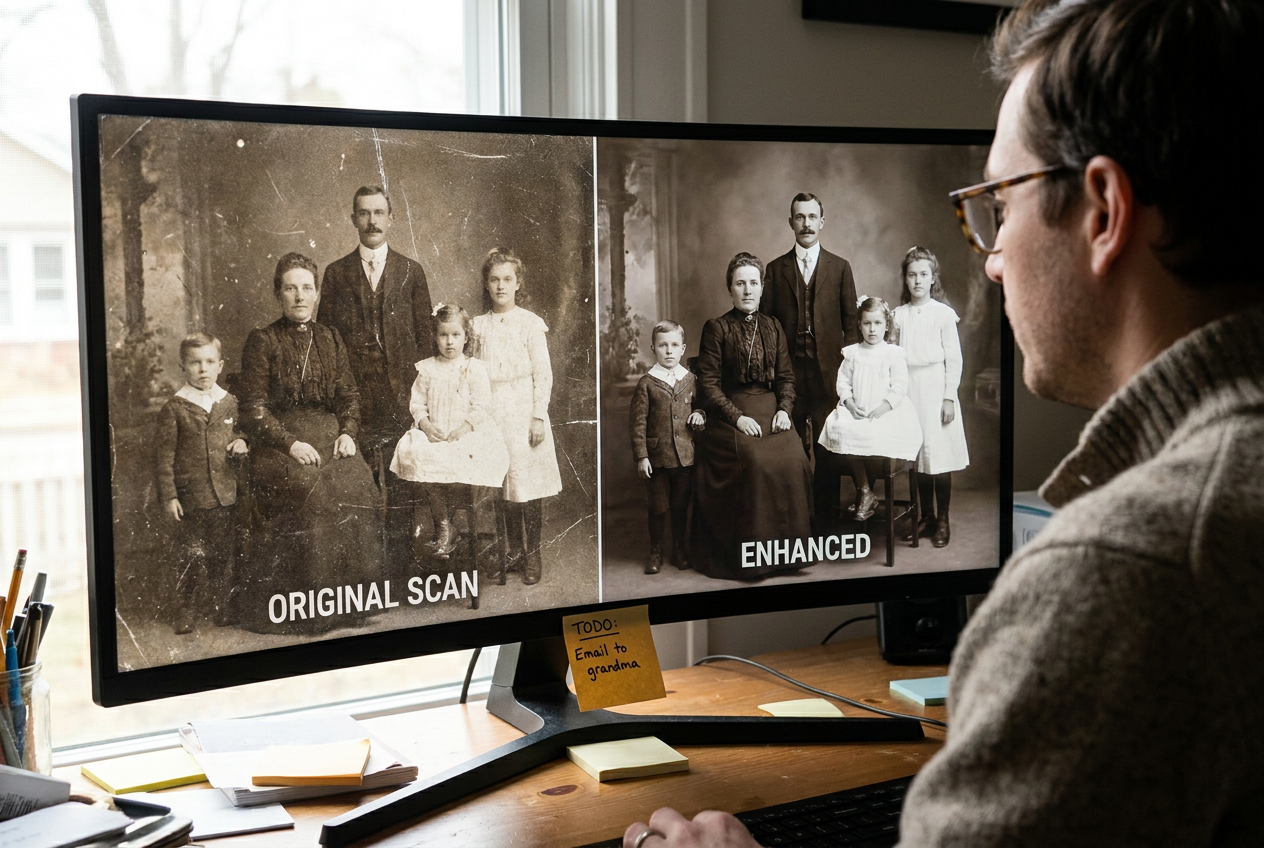
Enhance — инструмент для улучшения уже существующих снимков. Убирает шум, повышает резкость, восстанавливает детали на старых или сжатых фото. Подходит для архивных сканов, скриншотов и даже рисунков.
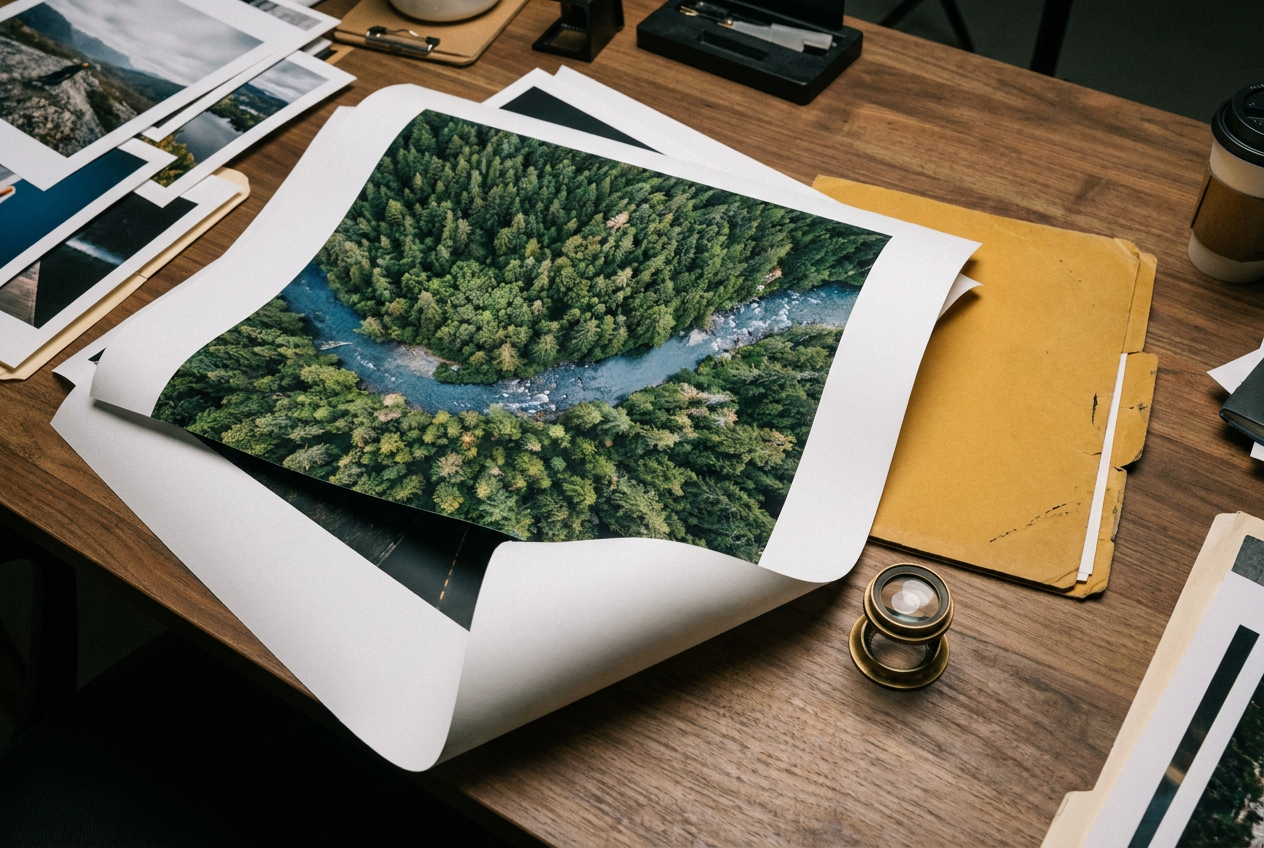
Upscale — масштабирование без появления артефактов. Способен увеличить картинку в 2–4 раза, сохраняя текстуры и чёткие края. Используется для подготовки изображений к печати или публикации на экранах высокого разрешения.
Pattern — создание повторяющихся текстур. Удобно для дизайнеров интерьера, текстиля или веб-фонов: достаточно задать тему, и нейросеть генерирует бесшовный узор.
Все режимы объединены в одной экосистеме. Вы можете начать с генерации в Image, затем переместить результат в Enhance для ретуши, а после — увеличить через Upscale. Такая связка избавляет от необходимости переключаться между несколькими сервисами.
Как улучшить качество фотографий с помощью Enhance
Режим Enhance в Krea AI — это быстрый способ вытянуть детали из размытых, шумных или низкоконтрастных снимков. Он работает на основе нейросетевой обработки, которая анализирует повреждённые участки и восстанавливает текстуры.
Пошаговая инструкция:
- Загрузите фото в интерфейс Enhance.
- Ползунком настройте силу воздействия — от 0 до 100%. Для слабых искажений хватит 20–40%, для сильно сжатых JPEG — 70–90%.
- При необходимости включите маску, чтобы применить улучшение только к выделенной области (например, лицо на старом снимке).
- Нажмите «Enhance» и через несколько секунд скачайте результат.
Enhance хорошо справляется с фотографиями, сделанными на старые камеры или телефоны, а также со сканами документов. В отличие от простых фильтров резкости, он не добавляет «цифровой» шум, а воссоздаёт естественную текстуру: кожу, ткань, листву.
Для наилучшего результата исходное изображение должно быть хотя бы 500×500 пикселей. Слишком маленькие иконки или миниатюры нейросеть может дорисовать непредсказуемо. Также учтите, что Enhance не меняет размер — если нужно ещё и увеличить, следом запустите Upscale.
Апскейл: увеличиваем изображение до 4K и выше
Upscale решает проблему пикселизации при растягивании картинки. Krea AI использует машинное обучение, чтобы предсказать недостающие детали и сохранить чёткость даже при четырёхкратном масштабировании.
Как увеличить изображение:
- Перейдите в режим Upscale.
- Загрузите файл. Поддерживаются PNG, JPG, WebP.
- Выберите коэффициент масштабирования — 2x, 3x или 4x. Максимальный размер на выходе может достигать 6000 пикселей по длинной стороне на платных тарифах.
- Включите опцию «Face restoration», если на фото есть лица, чтобы избежать искажений.
- Запустите обработку и через 10–30 секунд получите результат.
Апскейл особенно полезен при подготовке изображений для печати: постеров, открыток, визиток. Даже скриншот веб-страницы, увеличенный в 4x, становится пригодным для вёрстки полиграфического макета. Для SMM-специалистов это возможность адаптировать контент под Retina-экраны без потери качества.
Бесплатный тариф обычно позволяет увеличивать до определённого разрешения. Для работы с крупными проектами стоит рассмотреть премиум-подписку, где лимит повышается, а скорость обработки растёт.
Для кого Krea AI: сценарии для дизайнеров, SMM и обычных пользователей
Krea AI не требует специальных навыков, поэтому его аудитория очень широкая. Приведём несколько типичных сценариев.
- Дизайнеры и иллюстраторы: быстрые концепт-арты, прототипы логотипов, фоны для презентаций. Canvas позволяет набросать десять вариантов за час и сразу показать клиенту.
- SMM-менеджеры: уникальные визуалы для постов без стоковых фото. Enhance улучшает снимки товаров, а Upscale готовит их под любой формат.
- Студенты и преподаватели: генерация наглядных материалов, схем, инфографики. Canvas помогает превратить простые эскизы в профессиональные иллюстрации.
- Владельцы интернет-магазинов: обработка карточек товаров — убрать шум, выровнять цвета, увеличить до 2000 пикселей.
- Обычные пользователи: восстановление старых семейных фотографий, создание аватарок или прикольных открыток. Всего пара кликов — и архивный снимок выглядит как новый.
Гибкость платформы в том, что она растёт вместе с вами. Начав с Enhance для личных снимков, вы через неделю уже осваиваете Canvas для рабочих проектов. А для команды можно подключить совместный доступ и обмениваться холстами в реальном времени — удобно для удалённой работы.
Ограничения и подводные камни: что нужно знать перед стартом
Несмотря на широкие возможности, у Krea AI есть несколько ограничений, которые важно учитывать, особенно на бесплатном тарифе.
Во-первых, лимиты генераций. Бесплатная версия даёт примерно 25 изображений в день для всех режимов вместе. Этого хватает для пробы, но для серьёзной работы быстро кончается. Ускорение и дополнительные стили доступны только платно.
Во-вторых, водяной знак. На бесплатном тарифе Krea AI может добавлять небольшой логотип в угол изображения. Перед публикацией проверяйте, не мешает ли он. На платных планах водяной знак отсутствует.
В-третьих, качество предсказуемо не всегда. Canvas может «дорисовывать» не то, что вы ожидали, особенно при абстрактных мазках. Иногда Enhance переусердствует и делает кожу пластиковой. В таких случаях помогает снизить силу эффекта или повторить с другими настройками.
Также стоит помнить про авторские права. На бесплатном тарифе коммерческое использование может быть ограничено. Чтобы продавать изображения или использовать их в рекламе, изучите условия премиум-лицензии.
Как зарегистрироваться и начать бесплатно из России
Процесс входа в Krea AI максимально прост и не требует обходных путей.
- Перейдите на сайт krea.ai.
- Нажмите «Sign Up» и введите email или используйте «Continue with Google».
- Подтвердите почту — письмо приходит за пару минут.
- Вы попадёте в личный кабинет с бесплатным тарифом. Сразу доступны Canvas, Enhance и Upscale с суточным лимитом.
- Для расширения лимитов перейдите в «Billing» и выберите тариф. Оплатить можно российской картой через платёжные системы, которые поддерживают международные транзакции — сервис принимает карты Visa и Mastercard, выпущенные в России.
VPN не нужен — Krea AI открыт для российских IP. Интерфейс на английском, но базовые термины интуитивно понятны, а любой непонятный пункт легко перевести через встроенный переводчик браузера.
Что дальше: планы развития и сообщество
Krea AI активно развивается. В дорожной карте на 2026 год: мобильное приложение, поддержка видеоапскейла, интеграция с плагинами Figma и более тонкая настройка стилей в Canvas. Разработчики прислушиваются к сообществу — многие фичи появляются по запросам на Reddit и в Discord.
Сообщество Krea AI в России растёт. В телеграм-каналах и YouTube уже публикуют уроки, делятся промптами и пресетами для Canvas. Это снижает порог входа: вместо того чтобы разбираться самому, можно посмотреть готовую связку и повторить.
Нейросеть для рисования Krea уже сейчас заменяет несколько инструментов, а к концу года обещает стать полноценной платформой для продакшен-графики. Остаётся только попробовать и оценить, насколько реально время Krea AI экономит ваши ресурсы.


Комментарии · Вопросы читателей
На вопросы отвечает редакция LeanTech AI-хаба. Хотите свой вопрос — напишите на hello@leantech.ai.
Подскажите, насколько хорошо Canvas справляется с интерьерными скетчами? Можно ли загрузить план комнаты и получить фотореалистичный рендер?
Canvas в Krea AI хорошо интерпретирует грубые линии, но точность масштаба не гарантирует. Для интерьерных рендеров лучше использовать Image с подробным промптом, а затем доработать детали в Enhance. Если нужен точный план, сначала набросайте его в отдельной программе и загрузите как референс в Canvas — это даст более контролируемый результат.
Есть ли функция пакетной обработки в Enhance? У меня 50 товарных фото, и хотелось бы улучшить их все разом.
Пакетной обработки в веб-интерфейсе пока нет, но через API можно настроить автоматическую отправку. Для 50 фото выгоднее взять платный тариф на месяц и прогнать их через скрипт — это займёт около часа. Вручную, конечно, тоже реально, но монотонно.
Как Canvas поведёт себя, если я попрошу его нарисовать реалистичный портрет по схематическому наброску лица? Получится сходство с человеком?
Сходство с конкретным человеком Canvas не гарантирует — он создаёт обобщённый образ на основе ваших линий. Чтобы получить портрет с чертами лица, лучше использовать режим Image с загрузкой референса и точным описанием. Canvas же отлично подходит для стилизации: вы задаёте форму, а нейросеть домысливает детали в выбранном стиле.